Menús
Crear
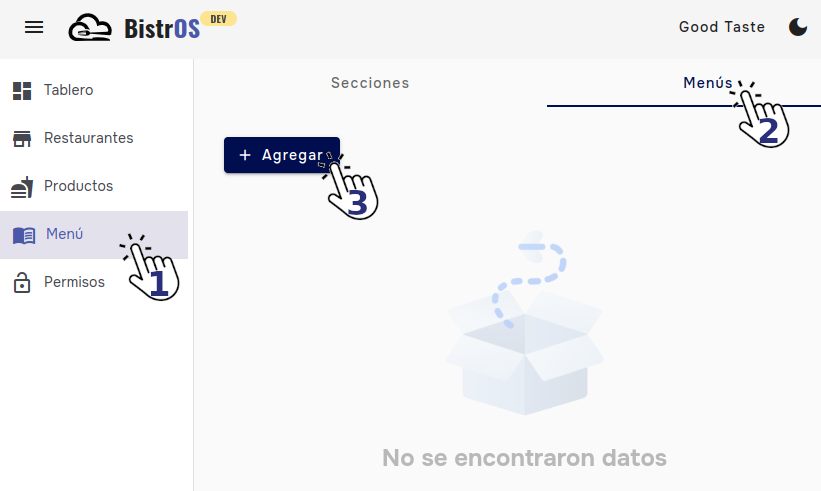
En el módulo Menú del menu izquierdo (1), pestaña Menús (2), haga click en el botón +Agregar localizado en la parte superior izquierda de la pantalla (3).
Capturar la información solicitada
1. Nombre: Escriba el nombre con que identificará el menú.
ObligatorioTipo de dato→alfanuméricoLongitud máxima→40 caracteres
2. Estado: Activa o desactiva el producto.
ObligatorioTipo de dato→boleanoValor predeterminado→Activo
3. Idioma: Seleccione de la lista los idiomas en los que se disponibilizará el menú.
OpcionalTipo de dato→lista multiple
Estos son idiomas alternativos del menú (traducciones), no es necesario seleccionar el idioma predeterminado del restaurante.
4. Secciones: Arrastre las secciones que desea mostrar en el menú.
ObligatorioTipo de dato→lista multiple
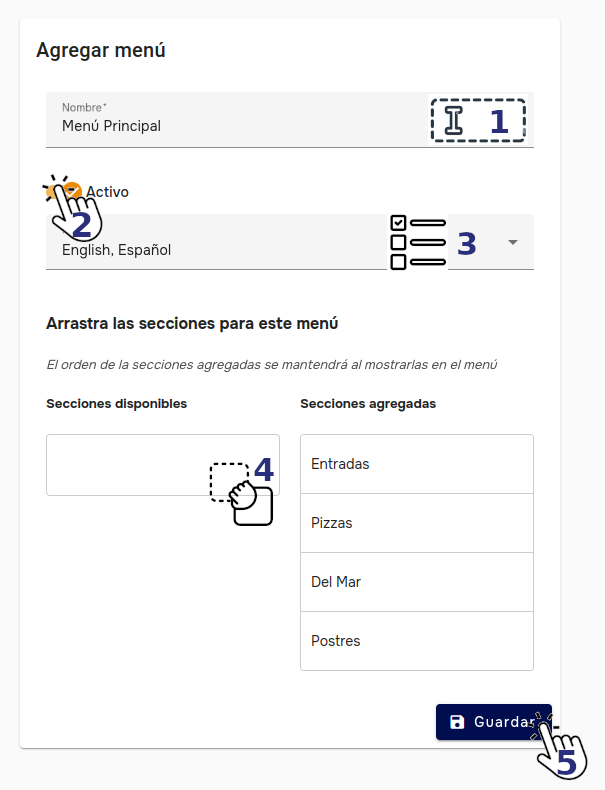
El orden en que se configuren las Secciones anteriores será el orden en que se muestren en el menú.
5. Guardar: Haga click en guardar para escribir sus cambios.
Listo
Su menú a sido registrado.
Puede configurar múltiples menús para diferentes usos, por ejemplo, el menú para llevar, menús por temporada, versiones del mismo menú, etc.
Editar
En el módulo Menú, pestaña Menús, haga click en el icono  correspondiente al menú que desea editar.
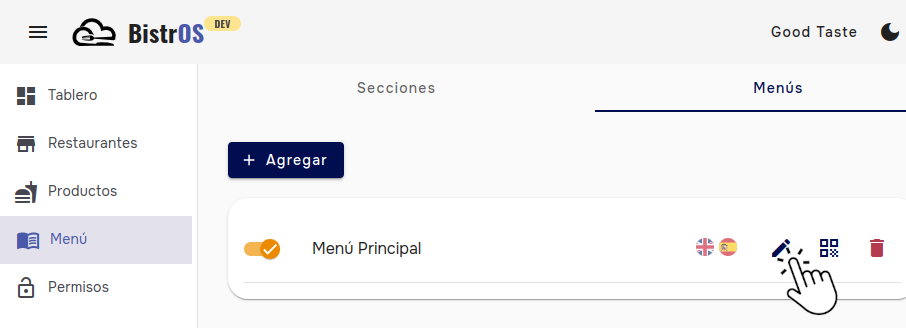
Capture la información solicitada de la misma manera que lo hizo al crear.
Eliminar
En el módulo Menú, pestaña Menús, haga clic en el icono  que corresponde al menú deseado.
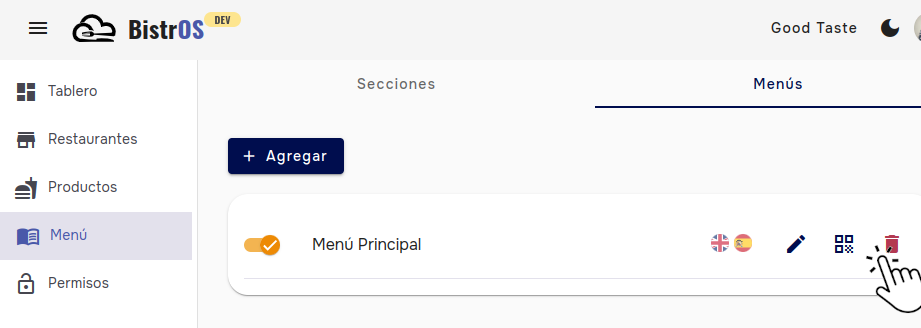
Un mensaje de advertencia le avisará los riesgos de realizar esta acción, en caso de querer continuar, haga clic en el botón Eliminar.
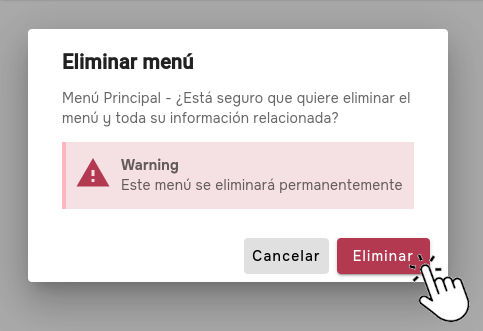
Esta acción no se puede deshacer, toda la información relacionada a este Menú será eliminada.
Código QR
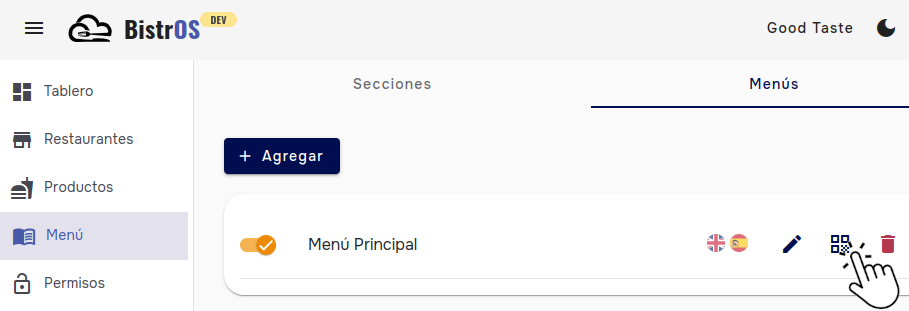
En el módulo Menú, pestaña Menús, haga clic en el icono  que corresponde al menú deseado.
1. Tema: Seleccione el tema que desea que el cliente vea al accesar el menú (claro o oscuro).
2. Ir al menú: Acceda al menú como su cliente lo vería.
La vista del menú está diseñada para dispositivos móviles.
3. Descargar: Se descargará el menú en formato de imagen, de esa manera podrá utilizarlo como más le convenga.